Vetements DHL Double T
Chanel is likely one of the finest trend brands on this planet. What follows is the cache version of a Webpage which documented the computer to brain interface which the NSA has and continues to subject this author to. And like many other Webpages which have documented this know-how as it applies to some government agency, this Webpage has now also been removed…” – James F. Marino (FASCISM — ‘Sep 11′ — MIND MANAGEMENT The Mother Of All Black Operations – Intel Continues To Have Web sites Documenting NSA Laptop To Brain Interface Removed From The Internet).
That’s the reason above I used the Dred Scott choice or saga to highlight the form of racism we witnessing as we speak, that it has its antecedents from those time, never changed over the centuries, and now it’s rearing its racist ugly head through the rule of Obama.
We do have the nice and dangerous effects of applied sciences; It’s value noitng that know-how has a endurance in our lives and it’s leaving a discernable affect on our lives; In the identical breath and tone, technologies are making us, its users to be its slaves; we’re also dehumanized and dehumanizing each other …
Buy For The Dwelling
The thought of watching the Soccer World Cup on a brand new television or residence theatre system might seem like a very good one. This projection of the archetypes and the clever vitality fields are within the control of the monied potentate or media moguls and it is what they seek to regulate and achieve from it. It’s right here that mass media is utilized to, mold opinions, attitudes and defines what normal and acceptable by exploiting the duality of the bodily world along with that of the hologprahic vitality matrix which continually maintains the bridge between the person they usually world humans project out there and which is made to manifest itself as being out there too, by way of monied deposition for mass consumption, and exploiting these mass media channels and myriad mass media apparels to control and gain from them-to make the mass consuming public to obey-to make the mass customers be beneath their control.
Please do not buy any jewellery set(specialy a pearl) in INDIA OCCASIONS SHOPPING because they miss out many sets and my they provide you dangerous high quality in this and once more they wont substitute it and even they know that any …
Citadel Shops
Picture this. Enjoy visiting over 180 iconic brands and designer names like Prada, Gucci, Coach, and Versace, amongst an array of stores. Pro: Bear in mind the times when you needed to drive out to the boondocks looking for an outlet mall? Many regular retail stores will not take returns from their outlet stores.
The big outlet mall consists of Hugo Boss, Etam, Naf-Naf and outlet retailers for many trendy French chain shops. However, retailers run outlet shops, and numerous manufacturers are bought there. Yow will discover all types of merchandise supplied at a manufacturing unit outlet together with furniture, clothing, pots and pans, stationery and footwear.
Now that the truth is revealed for on-line shopping, you might have the knowledge it is advisable decide whether or not Web purchasing is for you. The shops are an awesome place to spend your winnings or a household-friendly alternative for time away from the seashore.
From outlet stores to high-end retailers, Palm Desert has plenty of retail options for every visitor, so remember to download our Procuring Map earlier than you head out. There may be every method of overseas and domestic vogue model in addition to lifestyle shops and a few …
The place To Purchase Discount Slip Covers
When steering away from the standard retail haunts shoppers go to clearance gross sales or low cost shops when the prices become really excessive for them. Methods to Save: Study more about the Macy’s Heral Sq. NYC discounts included on the New York City Explorer Cross. Designer Resale and Consignment Stores: In the event you’re in search of top designer labels and aren’t bothered that a garment has been beforehand worn, designer resale and consignment shopping is for you.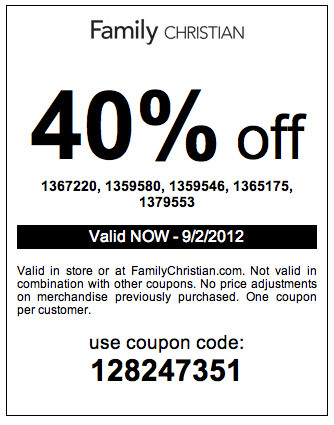
A discount procuring trip within the United States could be a actual bonanza for visitors on the lookout for top of the range, designer brands and home accessories at considerably decreased prices. The world’s largest open-air purchasing centre, Ala Moana ( ), affords greater than 290 stores, including the flagship stores for main worldwide, national and native retailers.
Previously a physical sale that occurred twice a yr, features designer wares for ladies, males, youngsters, and the home, and affords complimentary delivery on all orders. We get reductions at practically each retailer that sells furnishings. 12. JCPenney : AARP low cost; save 15 percent at JCPenny online.
Save hours of wasted time and 1000’s of dollars by having access to all our …
How To Discover Makeup Outlet Stores
Probably the most common purses you should buy right this moment is a Coach Purses and this is primarily because it’s a high finish designer bag for a low worth. In actuality, much of the merchandise on the shops of main department stores is made or purchased specifically for these outlets, with designers and distributors creating acquainted-trying items at a decrease cost that often signifies inferior high quality.
Store on a budget in Belfast and beyond, and discover designer and excessive road brands at discounted prices at an outlet shopping village. Generally the products are closeouts or discontinued fashions; other times they are manufacturing facility seconds or “scratch and dent” models.
On lovely days this is nice, but when planning your journey to the outlets, climate should be taken into consideration. You can usually find manufacturing unit outlet shops offering clothing, footwear, and different smaller home goods at outlet malls. If you want a wide selection of products with out having to journey far from retailer to store, a manufacturing facility outlet mall is a good selection for you.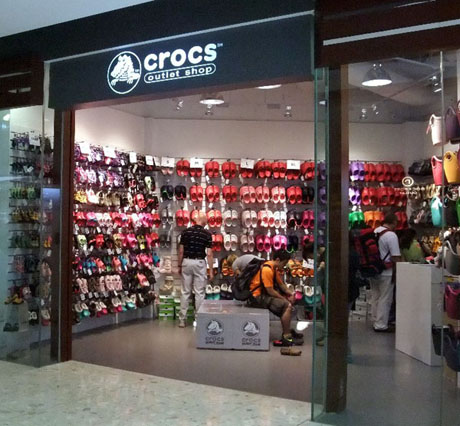
For great appears to be like at very reasonable costs, see the enduringly widespread Mallorca Fashion Outlet. Dads can choose up …